
yt-dlpの使い方
当記事はYTPMVアドベントカレンダー2025に参加しています。

皆さんごきげんよう、まいまいです。
この記事では、動画サイトから動画をダウンロードするソフト「yt-dlp」の使い方を解説していきます。音MADの素材収集、という使用法に特化した解説にしていきます。
素材収集には必須なダウンロードソフトの中でも高機能な物ですが、CUI(黒い画面)がベースだったり少し手を出しにくい印象があるかも知れません。なるべく初心者向けにもなるように書いていくので、使えるようになっていきましょう。
すべての機能を紹介すると、馬鹿長い記事になってしまうので、「ソフトの導入と基本的な使い方」と「よくある使い方の例・トラブルシューティング」の2つのセクションに分けて解説していきます。
この記事は、過去に公開した「Youtube-DLの使い方」の最新版の記事になります。
目次
yt-dlpとは
yt-dlpとは、Youtubeを始めとした動画配信サイトの動画をダウンロードするためのツールで、youtube-dlのフォーク(派生)ソフトウェアです。本家youtube-dlの更新が滞ったため複数の派生版が作成され、現在はytp-dlが主流となっています。
本家版はYoutubeとソフト名に入っていますが、Youtube以外にも数多のサイトに対応しています。(ニコニコ動画など)
基本的に、yt-dlpのような動画保存ツールを使うことは、動画サイトの規約違反であることが多いです。自己責任で使用するようにしてください。
インストール方法
本体のインストール
単に使うだけであれば、導入は非常に簡単です。
公式サイトから実行ファイルをダウンロードして、適当な場所に保存してください。
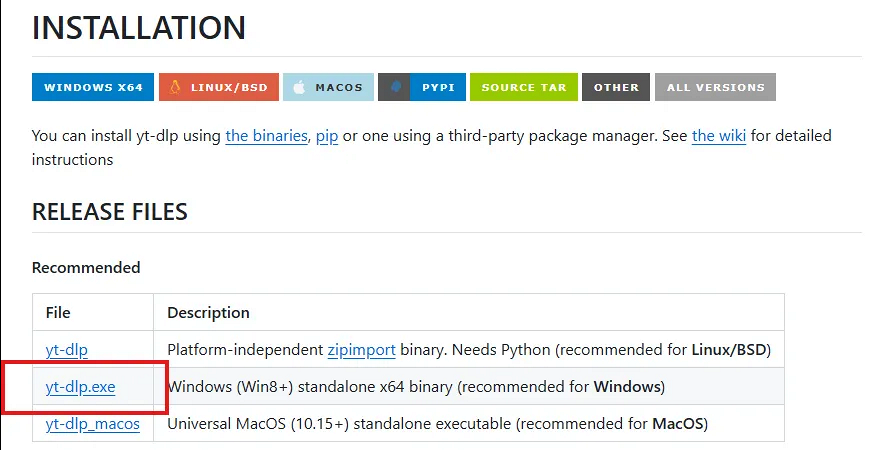
直リンクはこれ
https://github.com/yt-dlp/yt-dlp/releases/latest/download/yt-dlp.exe
ダウンロードが終わったら動作を確認してみましょう。
yt-dlp.exeを保存したフォルダで、アドレスバーにcmdを入れてエンター。(あるいはコマンドプロンプトを起動して保存したフォルダに移動)
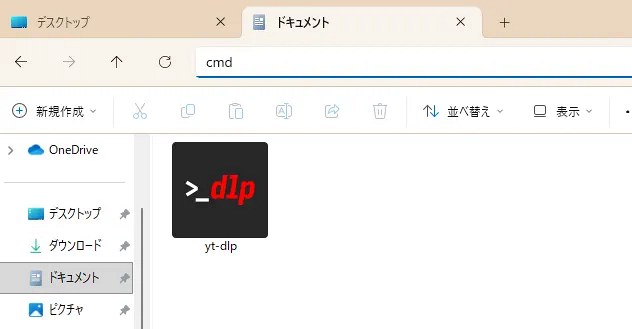
開いたコマンドプロンプトで次のコマンドを実行してみます。
yt-dlp https://www.youtube.com/watch?v=jNQXAC9IVRw
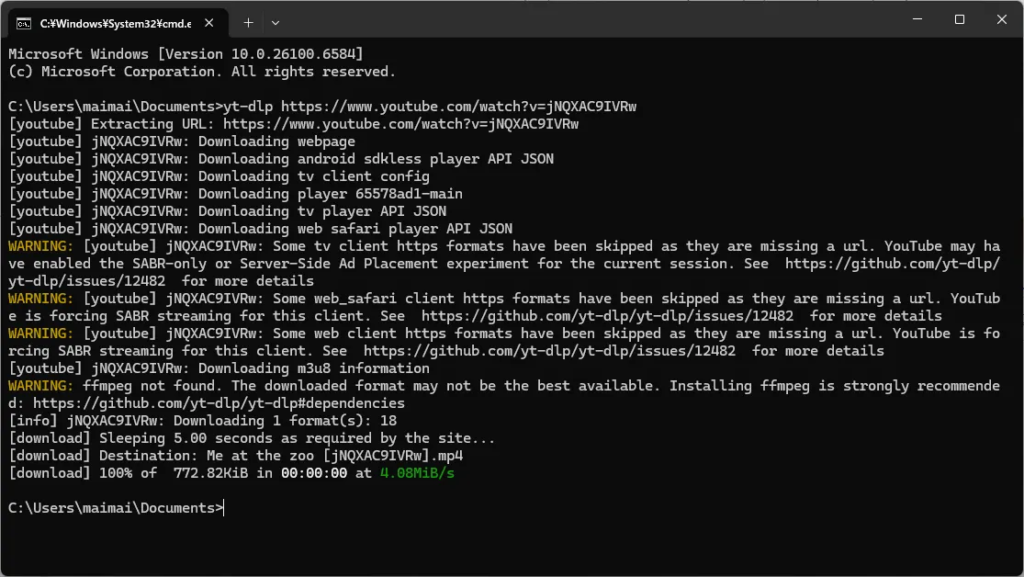
いくつか警告が出ていますが、動画が保存できました。
これで最低限使用できますが、動画を最高画質で保存できるようにffmpegを導入しましょう。
この記事を参考にffmpegをダウンロードし、環境変数に保存先の場所を追加します。
(※PATHを編集したらPCを再起動するのを忘れないこと)
先程のコマンドをもう一度実行してみると、
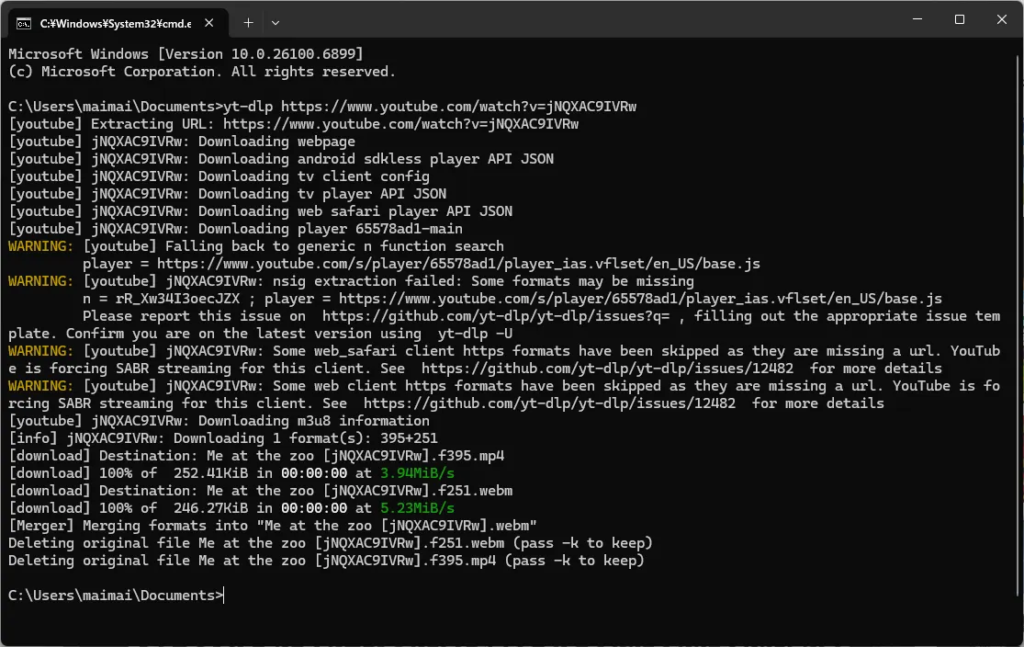
相変わらずWarningは消えませんが、ffmpegに関する警告は消えています。これで使用可能です。
導入はこれだけ。実に簡単です。
JavaScriptランタイム「Deno」をインストールする
最新版のyt-dlpでは、Youtubeの動画のダウンロードのためにJavascriptのランタイムを導入することが推奨されています。記事執筆時点ではランタイム無しでもダウンロードすることが可能ですが、将来的にYoutubeの動画がダウンロードできなくなる可能性があります。なので、このタイミングで一緒に導入しておきましょう。

Denoのインストールは簡単です。Windows PowerShellを管理者権限で実行し、次のコマンドを実行して下さい。
irm https://deno.land/install.ps1 | iex

これでインストール完了。
Denoを導入した状態で再度動画のダウンロードを試してみると、
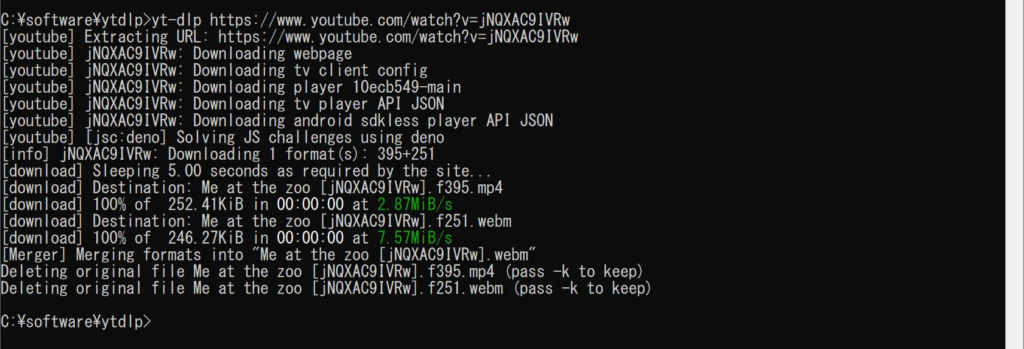
エラー無くダウンロードすることが出来ました。
パスを通す
更に利便性を高めるために、環境変数に追加することを勧めます。上のffmpeg導入記事と同様に、yt-dlp.exeが置かれてるフォルダを設定して、再起動しましょう。
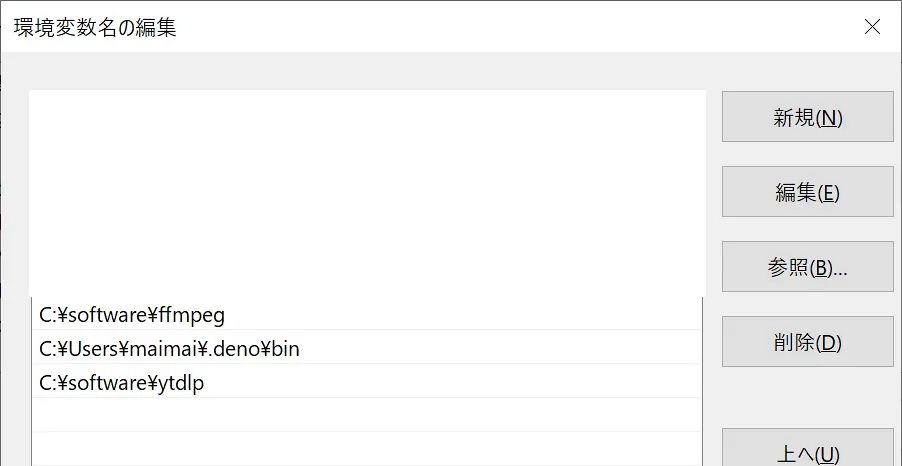
再起動後は、コマンドプロンプトやpowershell上で「ytdlp」コマンドを使うことが出来るようになります。
GUIで使いたい場合
基本的な導入の方法を解説しましたが、コマンドプロンプトは使いたくない!という人も多いでしょう。そんな人は非公式ですがGUI版の拡張ツールがあります。
そのツールを別記事で解説したので、GUI版のインストールはそちらを一読ください。
使い方と必須の設定
yt-dlpは、他のCUIソフトと同様に、実行時に様々なオプションを追加して起動することで、制御することが可能です。必要に応じてオプションを組み合わせてダウンロードしましょう。
最も基本的なコマンドはこんな感じ。順番が若干前後しても基本的には動作します。
yt-dlp 動画のURL オプション
ここから色々なオプションを追加して設定していきます。
個人的にお勧めな設定を列挙します。
- 保存する動画のフォーマットを指定する ※一番良い動画(音声無し)と一番良い音声をダウンロードし合成(ffmpeg使用)、動画のみのダウンロードが出来ない場合は、一番いい動画(音声を含む)をダウンロードする。 尚、このコマンドを設定しなくてもデフォルトでこの動作をする。
-f "bv+ba/b"
- 一括で複数動画を保存するときに、エラーを無視して次の動画の保存に移る
--ignore-errors
- (回線トラブルなどの理由で)保存に失敗した場合にリトライする 下記の場合3回リトライする
--retries 3
- 保存した動画をすべてMP4にエンコードする 再エンコードが入るので、若干の画質低下が起こります。
--merge-output-format mp4
- なるべく高画質で、MP4優先で保存する -Sオプションを使うと、保存する際のフォーマットの優先度を指定できます。 下記の場合は「解像度を優先的に設定して」、そのうえで「MP4+M4Aの拡張子をを優先」して動画を保存します。
-S "res,ext:mp4:m4a"
- 動画のファイル名のフォーマットや、保存場所を指定したい
細かい使い方の「ファイル名を設定した状態で保存したい」を参照
- 過去に保存した動画をスキップする 下記の場合はlog.iniに保存した動画のIDが記録され、再DLしようとするとスキップされます。
--download-archive log.ini
- ファイルのタイムスタンプ(更新日時)を動画を保存した日時にする デフォルトでは、タイムスタンプは動画の公開日時に設定されます
--no-mtime
- 動画にメタデータ(タイトルや投稿者名など)を設定する。
--add-metadata
これらの設定の内、同時に使うことが出来ないものを除いて実際のコマンド例を示すと、こんな感じになります。
yt-dlp --ignore-errors --retries 3 -S "res,ext:mp4:m4a" --download-archive log.ini --no-mtime --add-metadata 動画URL
う~ん、長いですね!こんなの毎回打ってられません。そんな問題を解決する方法も下の方で解説していきます。
細かい使い方・トラブルシューティング
なるべく高画質・高音質で保存したい
最新版のyt-dlpでは、高画質高音質で保存したい場合には特別な設定は不要です。勝手に一番いいものを保存してくれます。
そのうえで、MP4で落としたければ-S "res,ext:mp4:m4a" もしくは--merge-output-format mp4 を使うのが良いと思います。
動画が保存できなくなった
とりあえずyt-dlp -Uで最新版にアップデートしましょう。
アップデートしたうえで、そのサイトの他の動画も保存できないのであれば、yt-dlpがサイトの仕様変更に未対応な可能性があります。数日待ちましょう。
急ぎで動画が必要…?ほかツール使うか画面キャプチャしてもらって…
同じ設定を何回も使いまわしたい
yt-dlpはコマンドで細かいところまで操作できる一方、毎回設定するのは面倒でやっていられません。そこで、設定ファイルを使用することが出来ます。
使用法は主に二通りで、yt-dlp.exeと同じフォルダにyt-dlp.conf を作成してその中に設定を記載するか、--config-location xxx.ini オプションを指定して設定ファイルを指定しましょう。
このファイルの中に指定したいオプションを記載すると良い。
yt-dlp.conf の場合は自動で設定が適用され、--config-location の場合は手動で設定する必要があります。yt-dlp URL --config-location xxx.ini といった感じで。
ファイル名を設定した状態で保存したい
デフォルト設定では、「動画タイトル – [動画ID]」の形式で動画が保存されますが、-o(—output) オプションでこの形式を変更できます。
例えば、
--output "%(title)s-[%(display_id)s,%(uploader)s].%(ext)s"
と指定すると、「動画タイトル-[動画ID,投稿者名].mp4」のような形式で保存されます。
%(項目名)%の部分が動画ごとに置き換えられて保存される、というイメージ。
拡張子までしっかり指定しないと動画として再生できないので要注意。(.%(ext)sの部分)
使用できる項目のうち使いそうなごく一部を例示します。
| ID | 動画ID |
|---|---|
| title | 動画タイトル |
| ext | 動画の拡張子 |
| display_id | 動画ID(sm000000など) |
| uploader | 投稿者名 |
| uploader_id | 投稿者ID |
| upload_date | 動画投稿日 |
| duration_string | 動画の長さ(HH:mm:ss) |
他にも設定可能な項目は多数あるので、公式Githubを参照して下さい。
チャンネルの動画をまとめて保存したい
動画URLを指定する代わりにチャンネルのURLやプレイリストのURLを指定するだけで動画を纏めてダウンロードしてくれる。
限定公開の動画・ログインしないと見れない動画を保存したい
Cookieを読み込むと良いです。
書くの疲れたからAbaocaoさんのアドベントカレンダー記事を参考にして下さい。
〇〇で動画が落とせないんだけど!
とりあえずアップデートしましょう。
それでもダウンロード出来ない場合はその動画サイトに対応していない可能性があります。
HuluやAmazonプライムビデオ、U-NEXTなどのサイトは非対応です。
もっと楽に使いたい!コマンドなんか打ちたくない
弊サイトにこんなツールがあるので、使うと楽になります。
動画は要らないから音声だけ欲しい
これはちょっと変わった使い方です。
なが~い動画の音声だけ保存したい場合に使える方法です。
Youtubeなどサイトでは、サーバー上に複数のフォーマットの動画が保存されている場合があります。その中でも音声のみの形式で保存されているファイルを保存する方法です。
使用するのは-Fオプション、一度yt-dlp -F URLを実行します。
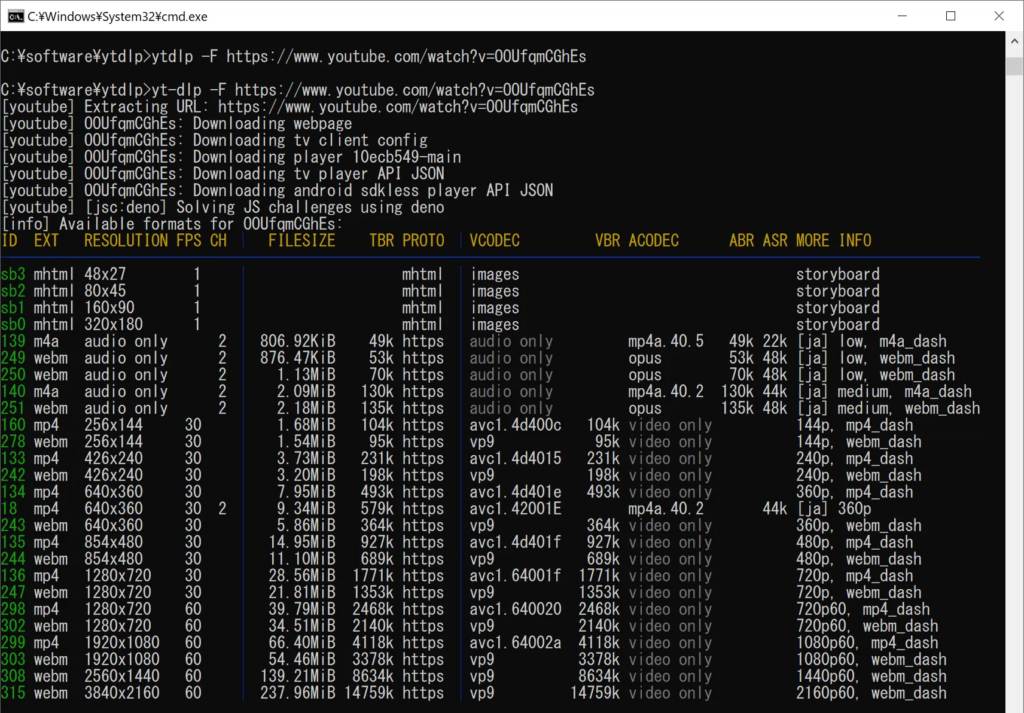
なにやらズラズラと情報が出てきました。
これがサーバーに保存されている動画・音声の一覧です。
この中で、一番左側の緑文字のIDを指定して保存するオプションを使えば、音声だけの保存が可能になるわけです。
音声がほしいので、Acodecに記載があって、音声のサンプリングレートが一番大きなID 251を指定しましょう。
保存に使うオプションは「-f(小文字です)」なので、yt-dlp URL -f 251 を実行すると、音声だけを保存できます。
これでyt-dlpの使い方の記事はおしまいです。便利なツールを賢く使って活かしていきましょう。
それでは。ノシ
ツイート
コメントする?