
yt-dlpラッパー「Stacher」の使い方
皆さんごきげんよう。この記事では各種動画サイトの動画を保存するツール「yt-dlp」を使ったGUIソフト、「Stacher」の 使い方を解説していきます。
yt-dlpは、対応しているサイトも多く高機能ですが、コマンドラインで操作する必要がありました。このソフトはその手間を解決してくれます。
ソフトのインストール
Stacher7
Stacher7. The yt-dlp GUI you’ve been looking for.
stacher.io

公式サイトはこちら。ソフトもページ中央のダウンロードボタンから保存することができます。
インストーラーを実行すると、言語選択画面が開くので、好みの言語に設定しましょう。
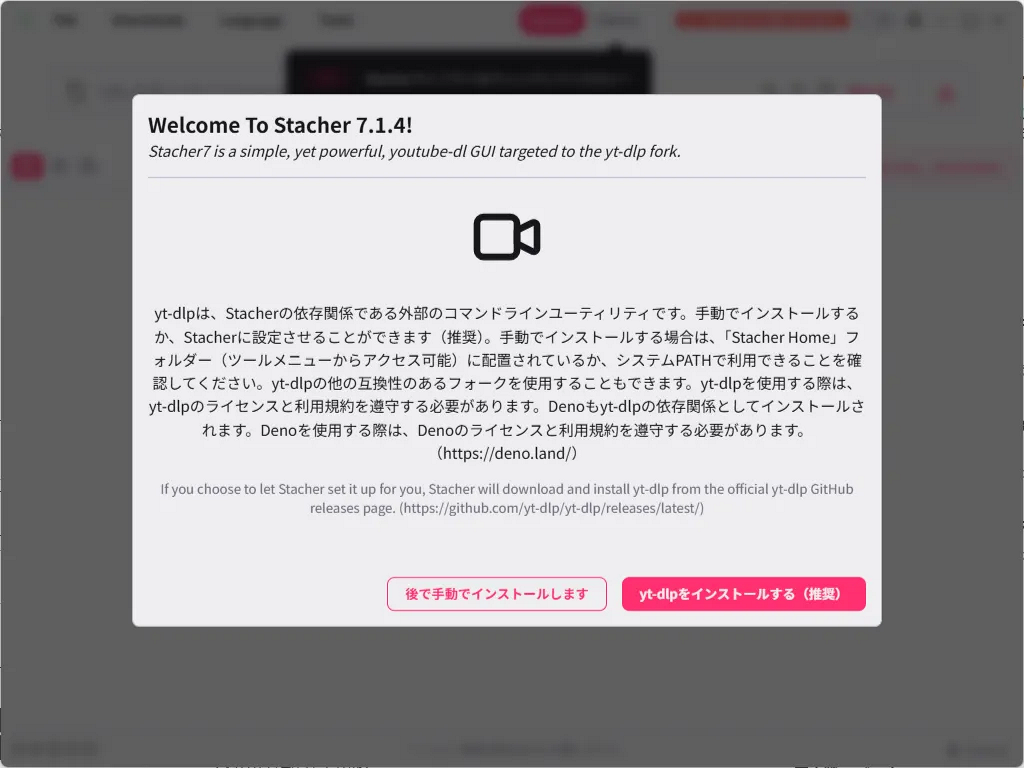
次にyt-dlp本体のインストールを求められます。すでに別でyt-dlpをインストールしていて、Pathも通している場合はインストールしなくてもOKです。
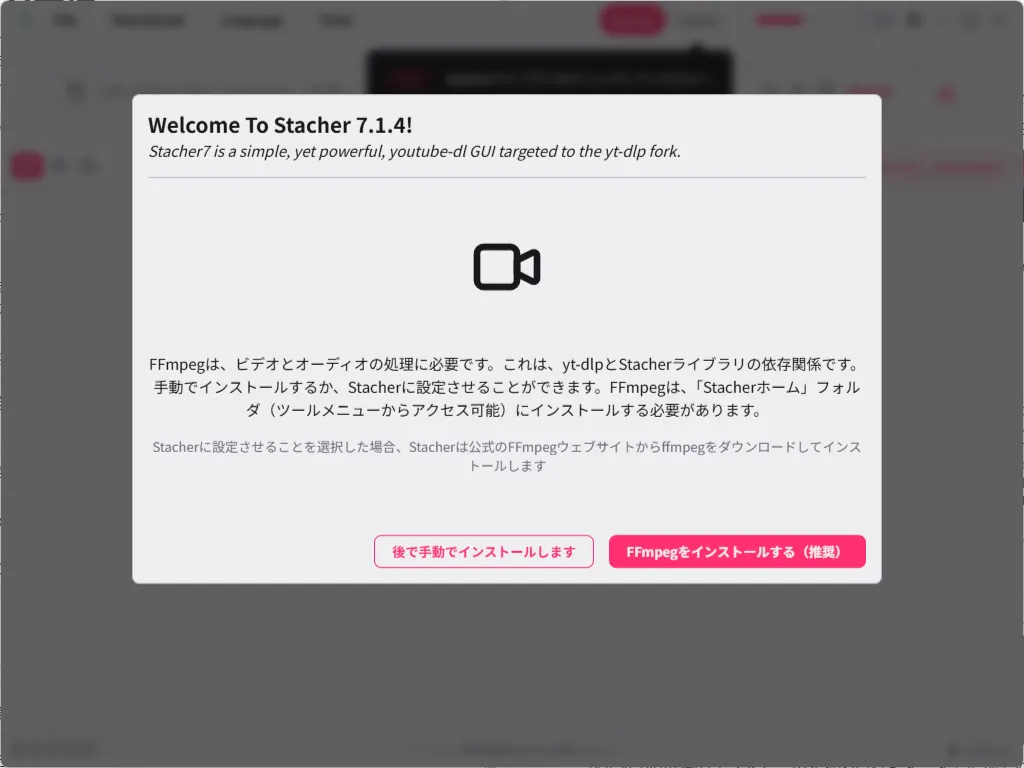
yt-dlpのインストールが終わったら、ffmpegのインストールも求められます。
どちらもワンクリックでインストールしてくれます。
これでstacherのインストールは完了です。
基本操作
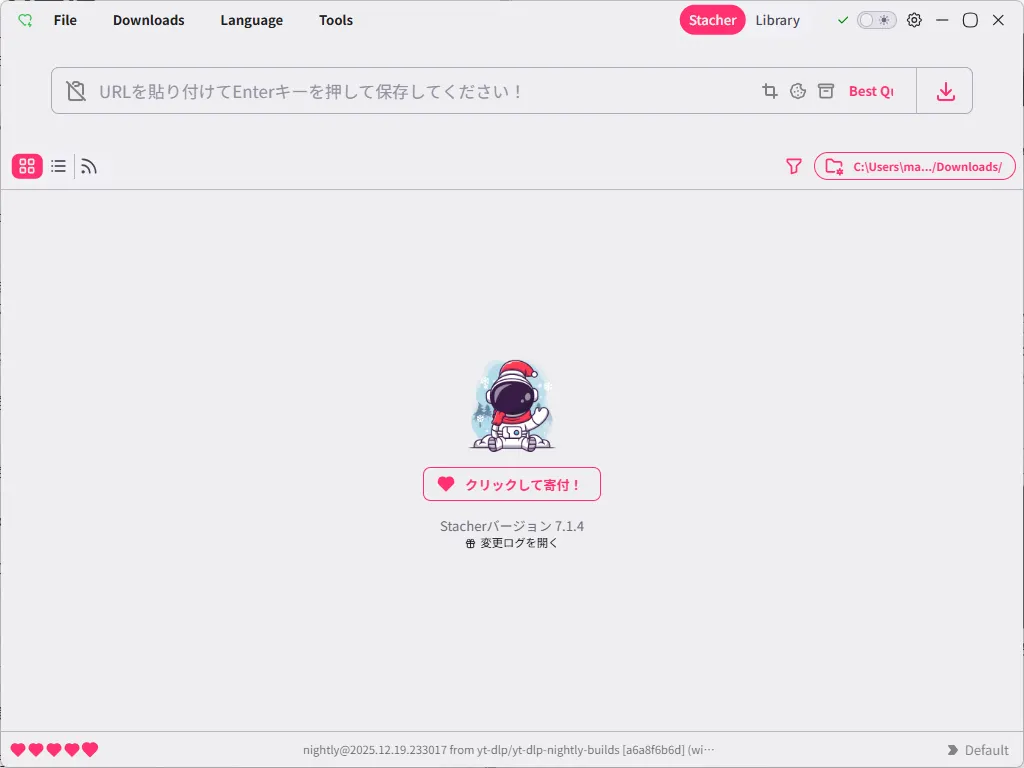
Stacherの起動画面はこんな感じです。日本語化は若干怪しい。w
画面上部の窓に動画のURLを入力し、右のダウンロードボタンを押すと保存してくれます。
また、窓の右側のアイコンでいくつかの基本的な設定をすることができ、
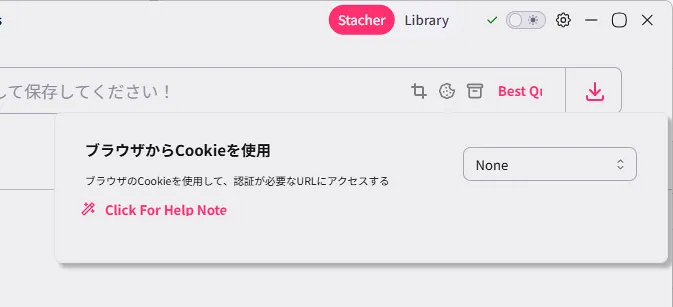
ブラウザからCookieを取得してログインした状態で動画を保存したり、

ダウンロードする動画の画質の選択方法を設定したりできます。
他の細かい設定は右上の歯車マークから設定できます。保存場所や保存する際のファイル名の指定もここから。
必須の機能としてはこのくらいです。あとは、指定したチャンネルを定期的にチェックして新着を保存する機能とかもあって便利そうでしたね。
以上、解説記事でした。ノシ
ツイート
コメントする?